
Contacten toevoegen en importeren
Ondertussen hebben we reeds een gratis Brevo-account gemaakt en we hebben onze domeinnaam geverifieerd.
We zijn nu klaar om onze contacten te gaan toevoegen of importeren.
Manueel een contact toevoegen aan Brevo
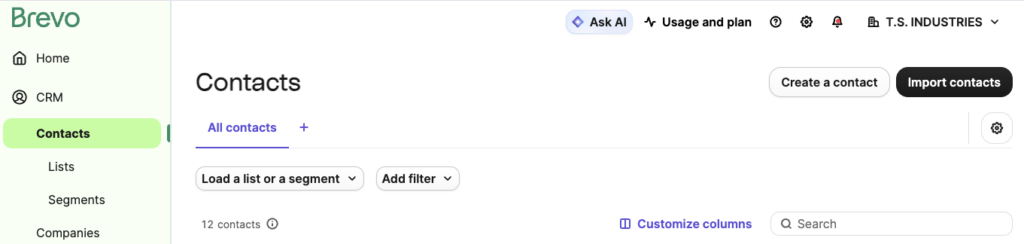
In je Brevo dashboard kies je voor ‘CRM’ en vervolgens ‘Contacts’.
Via de knop ‘Create a contact’ kan je meteen een contact toevoegen aan je database.
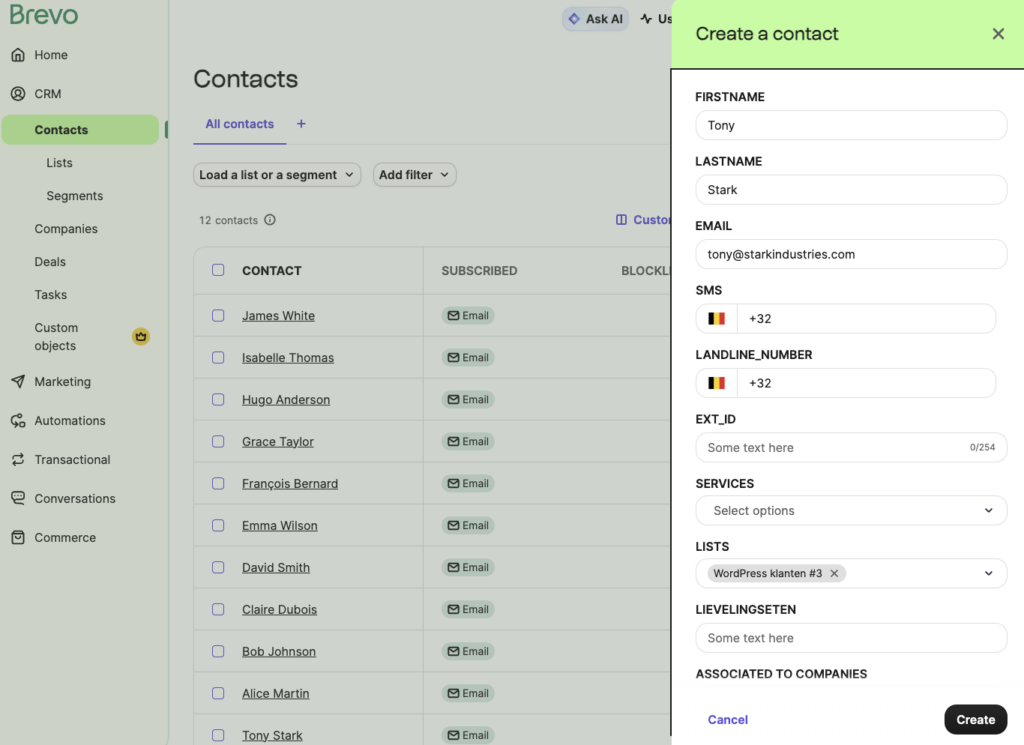
Vul de gegevens van het contact in (voornaam, achternaam, e-mailadres, …) en kies eventueel aan welke lijst je het contact wil toevoegen (waarover later meer). Klik vervolgens op ‘Create’ om het contact toe te voegen aan je database.
Lijsten aanmaken
Alhoewel het niet verplicht is om contacten toe te voegen aan een lijst, kan het wel interessant zijn. Zo kan je bijvoorbeeld een lijst maken van alle contacten die zich hebben ingeschreven voor ‘promoties’. Op die manier kan je hen onderscheiden van contacten die zich hebben ingeschreven voor ‘belangrijke updates’.
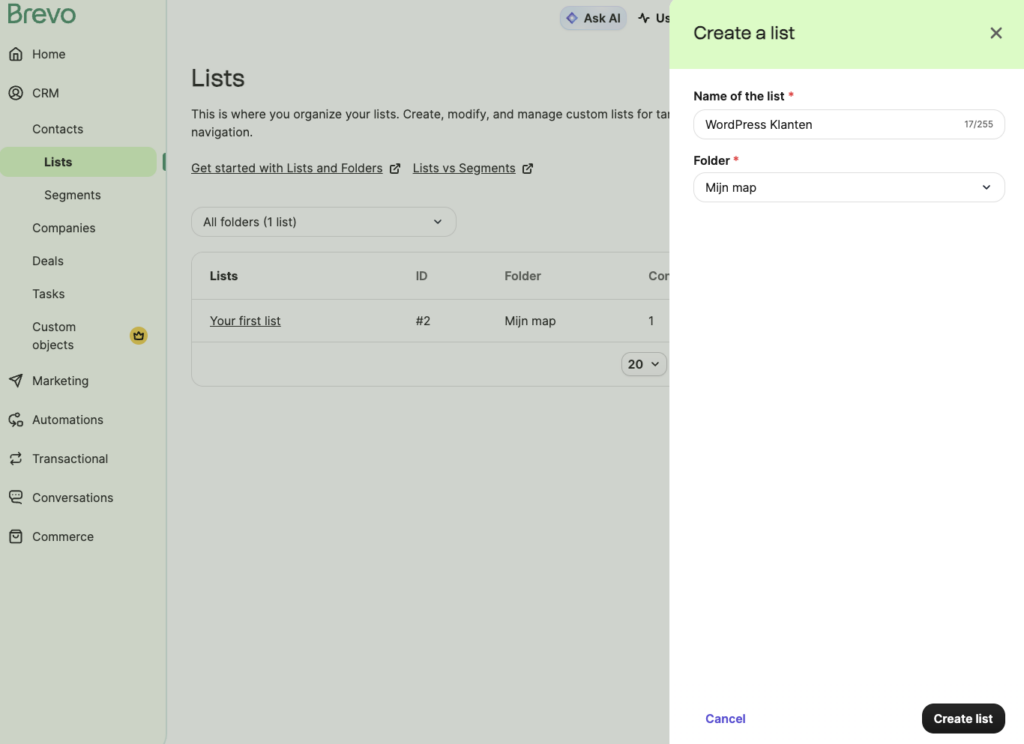
Ter demonstratie maak ik een lijst ‘WordPress klanten’ aan, zodat ik specifiek mijn WordPress klanten kan aanspreken bij belangrijke updates over WordPress.
Onder ‘CRM’ klik je op ‘Lists’. Standaard wordt er reeds een folder en list aangemaakt. Klik op ‘Create a list’ om een nieuwe lijst toe te voegen. Geef de lijst een naam en kies aan welke folder je de lijst wil toevoegen.
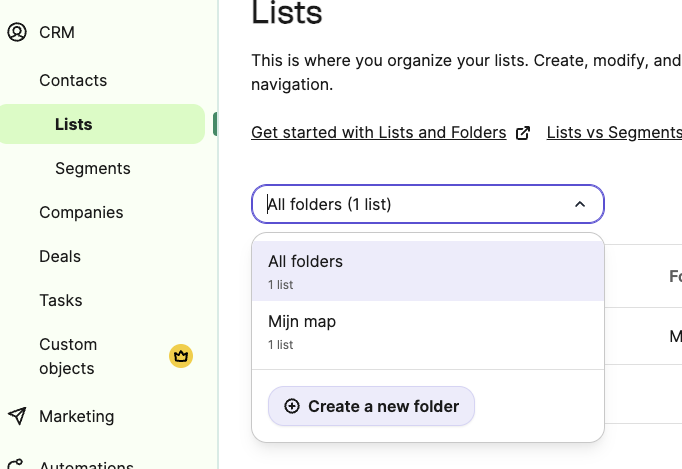
Indien gewenst kan je eerst een nieuwe folder aanmaken. Dit doe je door te klikken op de keuzelijst ‘All folders’ en vervolgens te kiezen voor ‘Create new folder’.
Contacten importeren
Wanneer je reeds een bestaande lijst van contacten hebt, wil je deze uiteraard niet één voor één toevoegen aan Brevo. Gelukkig kan je ook eenvoudig contacten importeren.
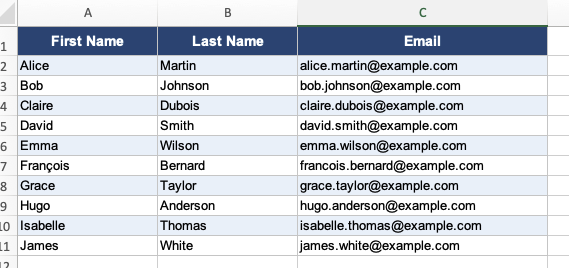
De makkelijkste manier is om eerst een lijst samen te stellen van al je contacten in Excel of Google Sheets (of met andere woorden: in een spreadsheet).
Zorg dat je zeker volgende kolommen hebt:
- FIRSTNAME
- LASTNAME
Je kan gerust andere benamingen gebruiken voor de kolomhoofden. Wanneer Brevo de namen niet automatisch herkent, kunnen we deze nog steeds manueel ‘mappen’.
Selecteer alle contacten (CTRL + A) en kopieer ze (CTRL + C).
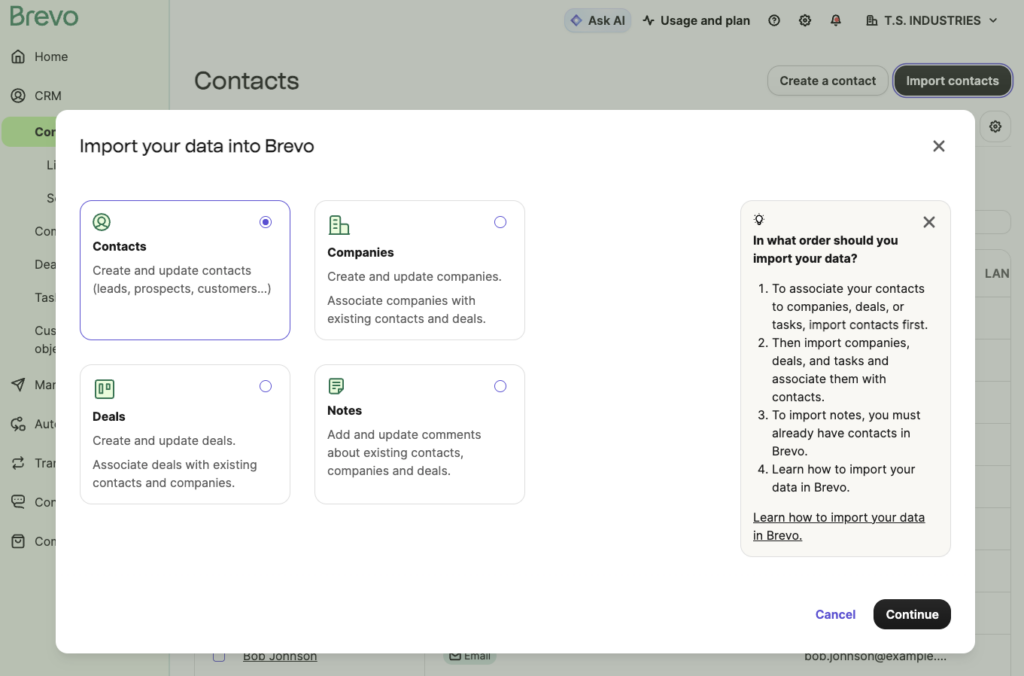
In Brevo ga je naar ‘CRM’ > ‘Contacts’ > ‘Import Contacts’. Kies voor ‘Contacts’ en klik op ‘Continue’.
In de volgende stap kies je hoe je de contacten precies wil toevoegen. Je kan hier je spreadsheet uploaden, maar wij kiezen voor ‘copy-paste’.
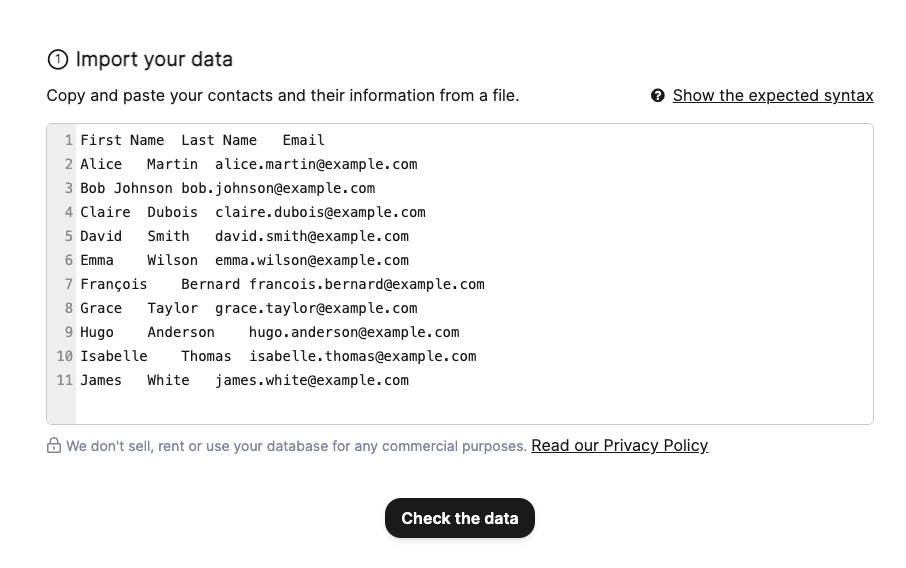
In het tekstveld dat nu verschijnt, plak je de contacten (CTRL + V) die je daarnet gekopieerd hebt in je spreadsheet. Klik vervolgens op ‘Check the data’.
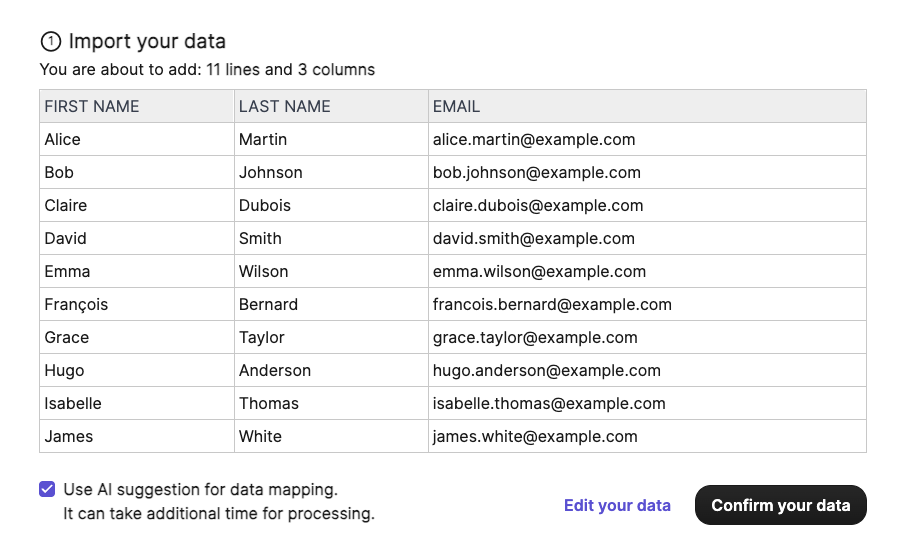
Brevo analyseert nu de structuur van je data en plaatst alles netjes in kolommen. Laat de AI-optie ingeschakeld en kies voor ‘Confirm your data’.
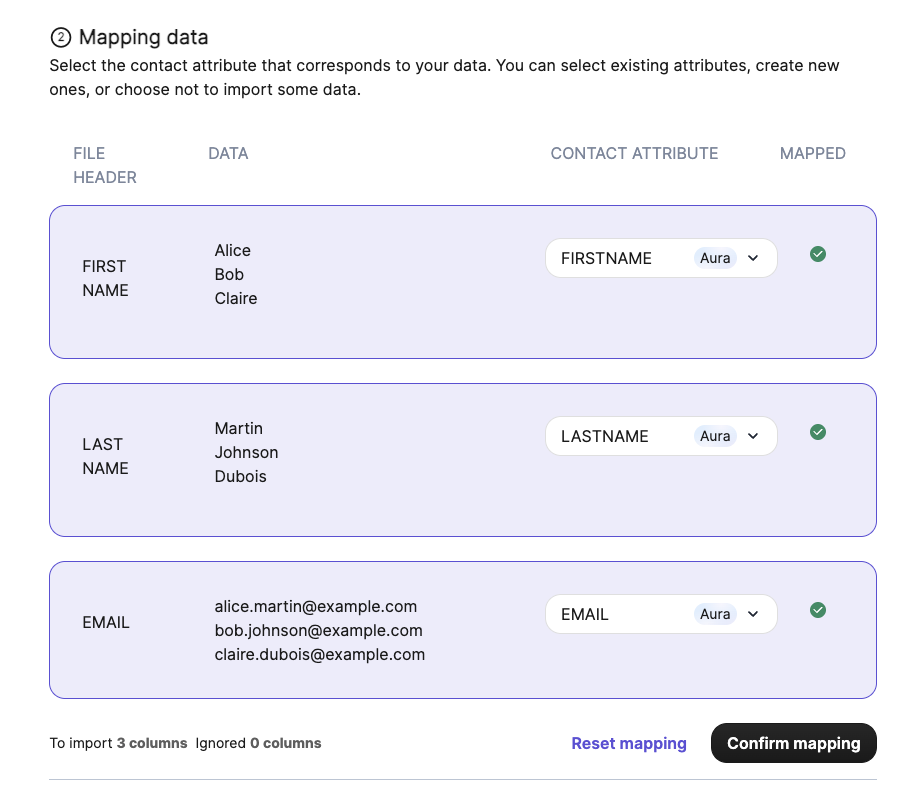
Brevo zal nu de data analyseren en zal proberen te achterhalen om wat voor data het gaat. Je ziet links de kolomhoofden, en rechts het attribuut waar Brevo de kolom mee matcht. In de meeste gevallen verloopt dit vlekkeloos, maar wanneer er toch een foutieve match zou zijn, kan je deze nog manueel rechtzetten door een ander attribuut te selecteren. Klik tot slot op ‘Confirm mapping’.
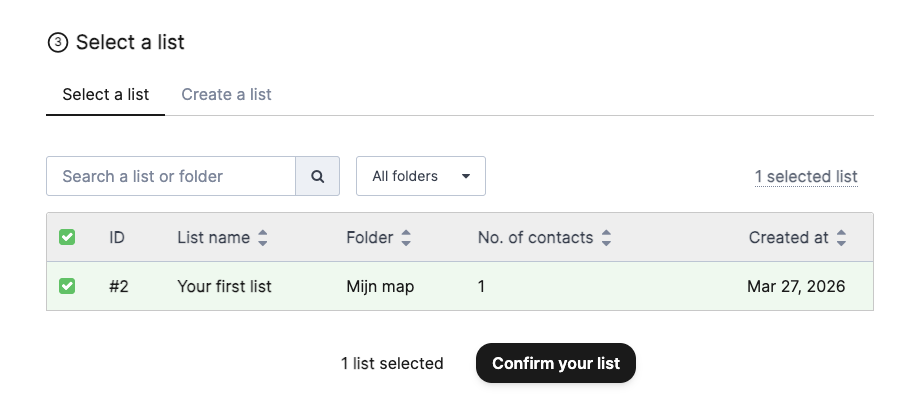
Selecteer nu in welke lijst je de contacten wil importeren en klik op ‘Confirm your list’. Indien gewenst kan je ook eerst nog een lijst aanmaken.
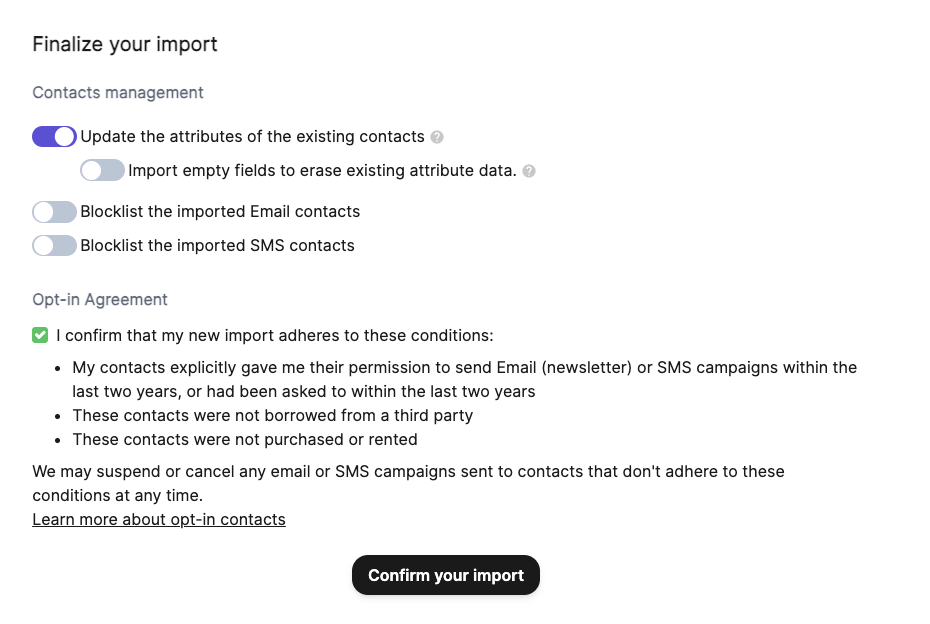
Tot slot kies je wat er moet gebeuren met contacten die reeds bestaan. Laat je de optie ‘Update the attributes of the existing contacts’ ingeschakeld, dan zal de data van je contact in Brevo worden overschreven met de data uit je spreadsheet. Indien dit niet wenselijk is en je dus bestaande contacten volledig wil overslaan, vink je deze optie uit.
Je kan ook kiezen of je de contacten wil ‘blocklisten’. Dit zorgt ervoor dat ze geen mails zullen ontvangen via Brevo. Je kan deze contacten dus nog steeds toevoegen aan je contactlijst, maar wanneer je e-mailcampagnes uitstuurt zullen ze deze niet ontvangen. Gebruik deze optie wanneer je contacten importeert die je geen toestemming hebben gegeven om hen (marketing)mails te sturen.
Om te voldoen aan de GDPR-wetgeving dien je ook nog te bevestigen dat je de nodige toestemmingen hebt verzameld van de contacten om hen marketingmails te sturen.
Afhankelijk van de omvang van je import kan het even duren, maar van zodra alle contacten werden geïmporteerd ontvang je een bevestigingsmail van Brevo.