Hoe schrijf je een goede alt-tekst en waarom is het zo belangrijk?

SEO evolueert voortdurend, maar het schrijven van goede alt-teksten voor afbeeldingen is en blijft belangrijk. Wat is een alt-tekst, waarom is het zo belangrijk en hoe schrijf je een goede alt-tekst?
Inhoudstafel
Wat is een alt-tekst?
Alt-tekst (kort voor Alternative Text) is niets meer dan een korte omschrijving van een beeld. Steeds wanneer je een “informatieve” afbeelding toevoegt aan een pagina of een blogbericht, is het belangrijk om zo concreet mogelijk te beschrijven wat er op dat beeld te zien is.
Een alt-tekst schrijven is een kleine moeite, maar toch wordt het vaak overgeslagen of slecht aangepakt.
Waarom is alt-tekst belangrijk?
Origineel is de alt-tekst bedoeld voor de toegankelijkheid (accessibility) van je website. Wanneer mensen met een visuele beperking je website bezoeken, kunnen ze gebruikmaken van een schermlezer. Deze software leest de inhoud van je pagina voor aan de bezoeker. Deze schermlezers zijn afhankelijk van de voorziene alt-teksten om de inhuod van afbeeldingen te omschrijven aan deze gebruikers.
Enkel dat zou al reden genoeg moeten zijn om steeds goede alt-teksten te voorzien, maar het heeft ook voordelen voor je positie in de zoekmachines. Zoekmachines gebruiken namelijk ook alt-teksten om de inhoud van een afbeelding te begrijpen, en op basis daarvan de relevantie van een pagina te bepalen. Het is dus nog maar eens een plaats waar je een zoekwoord kan verwerken (indien relevant).
Alt-teksten worden ook getoond aan alle bezoekers wanneer je afbeelding niet kan worden ingeladen. Op die manier krijgen lezers nog steeds alle nodige context, ook wanneer de beelden (tijdelijk) niet kunnen worden ingeladen.

Wanneer moet je géén alt-tekst voorzien?
Het is een goed idee om standaard altijd een alt-tekst voorzien. Toch is er een uitzondering. Voor puur decoratieve beelden die geen inhoudelijke meerwaarde hebben, is het een best-practice om geen alt-tekst te voorzien. Op die manier weten schermlezers dat ze dit soort beelden kunnen overslaan en niet moeten beschrijven aan de gebruikers. Voor die doelgroep is het namelijk heel vervelend als ze steeds moeten luisteren naar omschrijvingen van afbeeldingen die eigenlijk niets toevoegen en dus beter overgeslagen kunnen worden.
Het kan soms moeilijk zijn om te bepalen of een beeld “informatief” of “decoratief” is, en de grens is vaak dun. Probeer om je in de schoenen te plaatsen van een persoon die afhankelijk is van een schermlezer op jouw website. Wanneer je een beeld hebt dat rechtstreeks bijdraagt aan de context van een artikel (zoals een grafiek), zou je uiteraard graag willen dat er een beschrijvende alt-tekst wordt voorgelezen zodat je geen informatie mist. Anderzijds is het niet nodig dat “generieke stockfoto van een laptop op een keukentafel” wordt voorgelezen, aangezien dat geen waardevolle informatie bevat.
Een beeld wordt ook gezien als decoratief als de informatie al op andere plaatsen in het artikel naar boven komt. Stel jezelf dus steeds de vraag “bevat dit beeld waardevolle informatie die nergens anders in het artikel wordt vermeld“.
Wanneer er geen alt-tekst wordt voorzien, kan de schermlezer nog steeds de bestandsnaam van de afbeelding voorlezen. Nog een reden waarom je best altijd de bestandsnaam van je afbeelding aanpast alvorens je deze uploadt.
Hoe schrijf je een goede alt-tekst?
Alt-teksten worden vaak fout aangepakt. Vaak zie je weinig zeggende alt-teksten zoals “kat” of “zwarte kat”. Dat is lang niet beschrijvend genoeg. Probeer dus om steeds zo beschrijvend mogelijk te zijn, zoals “Zwarte kat ligt in een witte mand te slapen in een woonkamer”. Je hoeft echter ook niet te overdrijven, houd je alt-teksten onder de 60 tekens.
- Wees zo beschrijvend mogelijk. Dus niet “zwarte kat”, maar wel “Zwarte kat ligt in een witte mand te slapen in een woonkamer.”.
- Houd de tekst onder de 60 tekens.
- Vermijd om je alt-tekst te starten met “Foto van …” of “Afbeelding van …”. Dit is overbodige informatie.
- Laat de alt-tekst leeg voor decoratieve beelden die geen inhoudelijke meerwaarde hebben.
- Gebruik een volzin (met hoofdletter en punt).
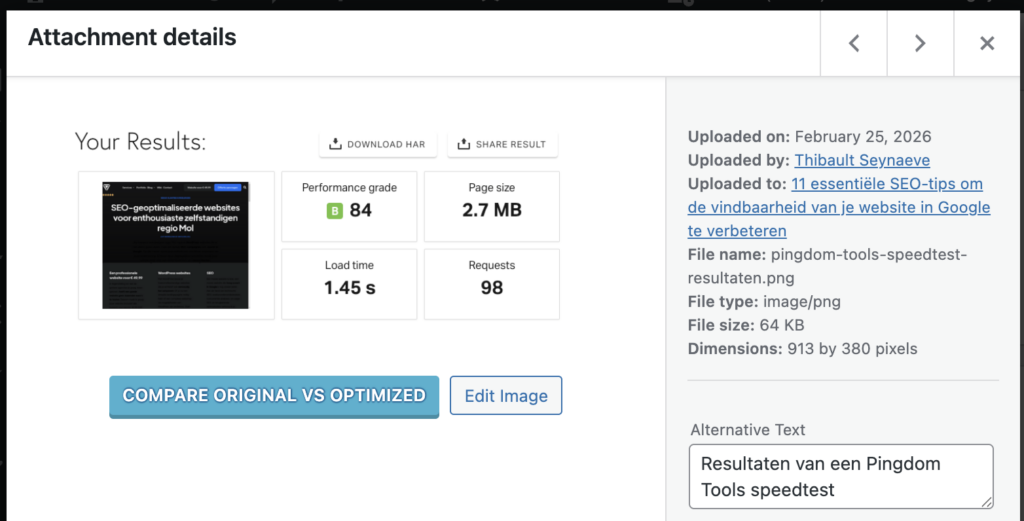
Hoe voeg je een alt-tekst toe in WordPress
In WordPress voeg je een alt-tekst toe via de mediabibliotheek. Eenmaal ingelogd in de WordPress back-end (via /wp-admin), klik je links op ‘Media’. Wanneer je vervolgens een afbeelding aanklikt, kan je een alt-tekst voorzien in het veld “Alternative text”.