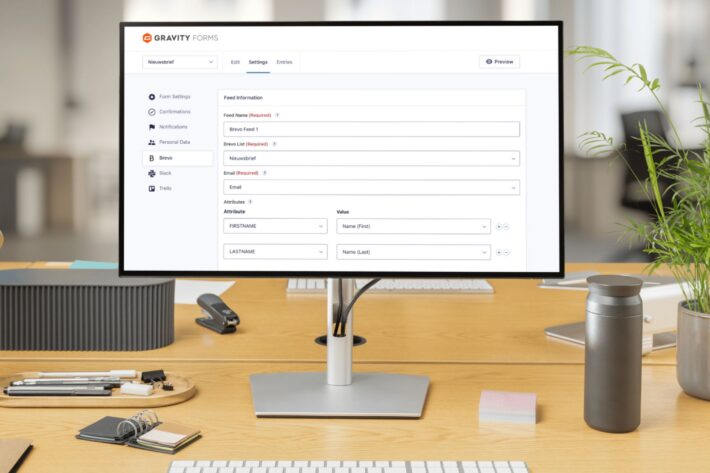
Hoe importeer je contacten in Brevo

Heb je al een lijst van enkele e-mailadressen die je wil toevoegen aan Brevo? Dat kan in enkele eenvoudige klikken!
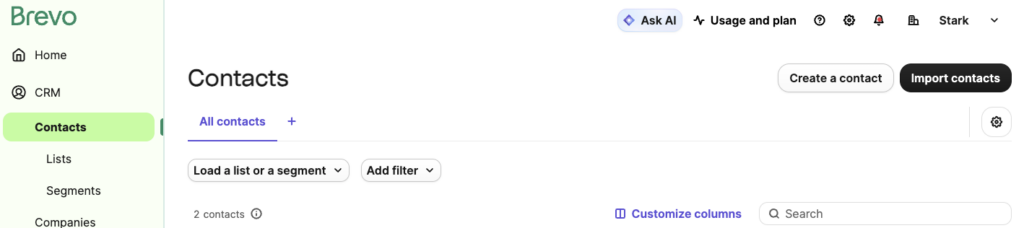
Log in op je Brevo-account en klik op ‘CRM’. Je krijgt nu al je contacten te zien, klik op ‘Import contacts’.
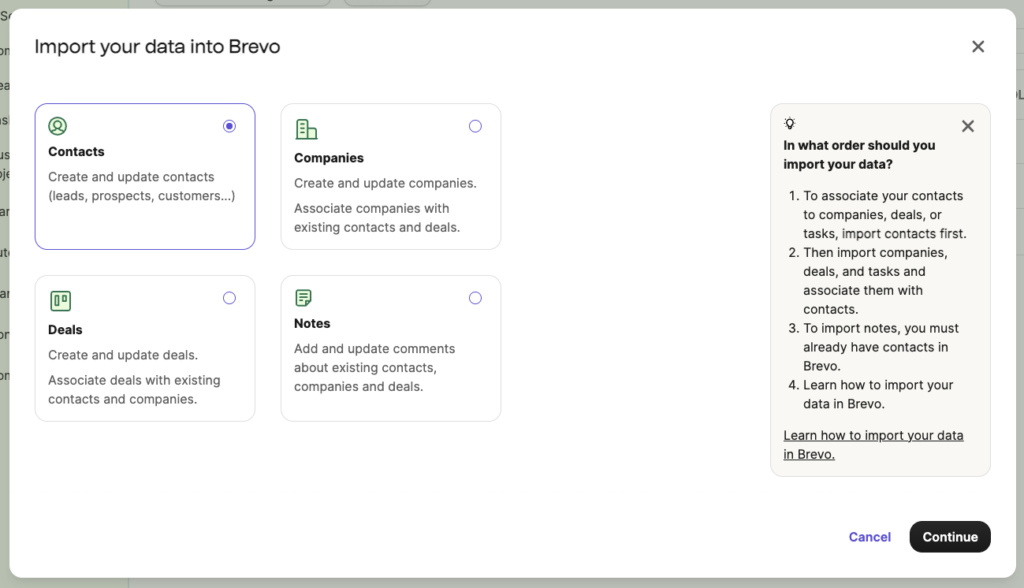
Vervolgens kies je wat je precies wil importeren (contacten, bedrijven, deals …). Kies hier voor ‘Contacten’ en klik op ‘Continue’.
Er zijn drie manieren om contacten te importeren:
- Door een bestand te uploaden (zoals een CSV of een Excel-bestand)
- Door in een spreadsheet alle velden te kopiëren en te plakken in Brevo
- Door te synchroniseren met een externe tool, zoals Mailchimp.
De makkelijkste manier is om in Excel (of Google Sheets) al je data te kopiëren (CTRL + A gevolgd door CTRL + C, of op Mac CMD + A gevolgd door CMD + C).
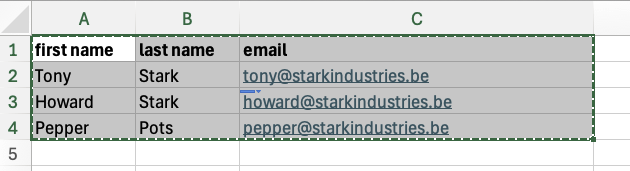
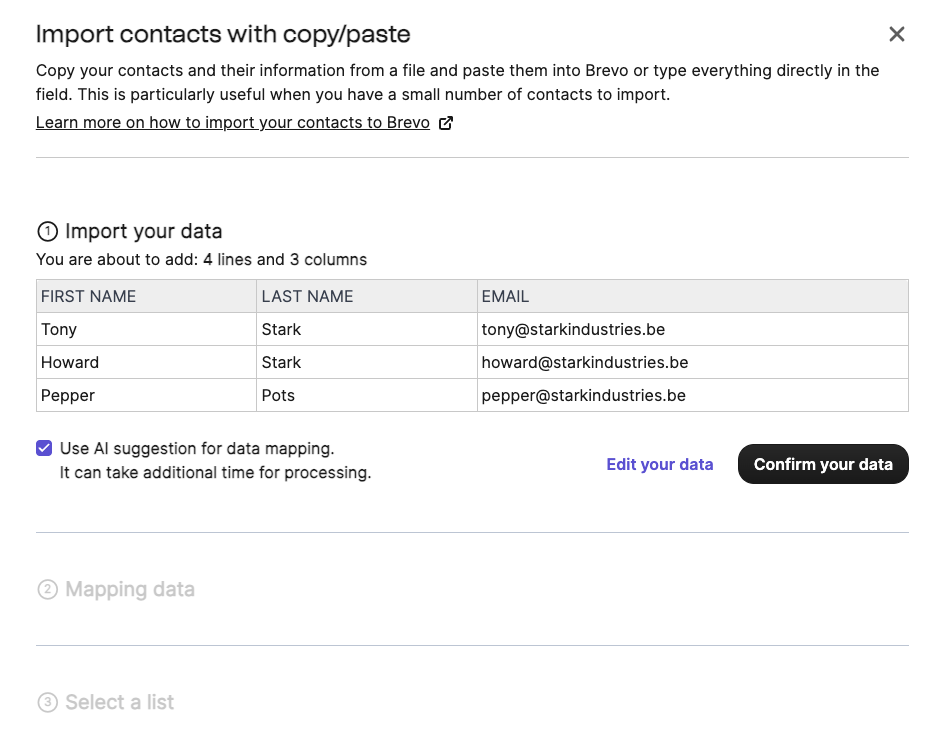
In Brevo kies je nu voor ‘copy-paste’ en je plakt de data in het veld met CTRL + V (of CMD + V op Mac). Klik op ‘Check the data’. Dit plaatst het in een mooie tabel, zodat je kan verifiëren of de structuur van je lijst behouden bleef.
Vervolgens dienen we de data te ‘mappen’, wat inhoudt dat we de kolommen in ons spreadsheet koppelen aan een specifiek veld in de Brevo database. Vink de AI-optie aan en klik op ‘Confirm your data’.
Op basis van het type data, probeert Brevo nu de data te matchen met het corresponderende veld in de Brevo database. In de meeste gevallen lukt dit zonder problemen. Als er ergens een vergissing is gebeurd, kan je alsnog het veld manueel koppelen door op het ‘contact attribute’ te klikken en een ander veld te selecteren. Indien je spreadsheet bepaalde informatie bevat waar geen bestaand attribuut voor bestaat in Brevo, kan je een attribuut aanmaken.
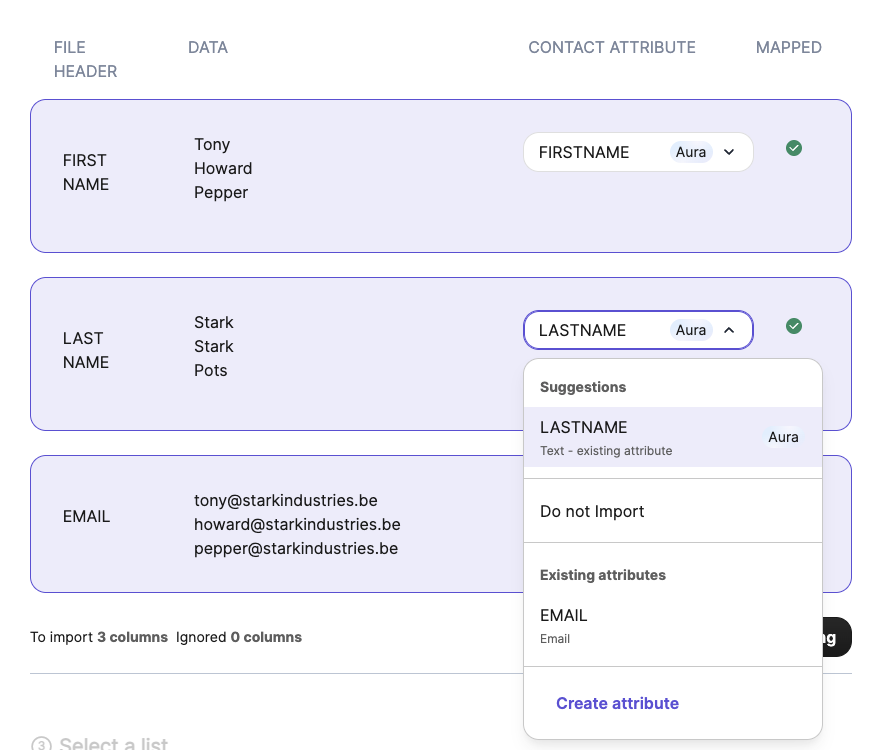
Wanneer alles correct is, klik je op ‘Confirm mapping’.
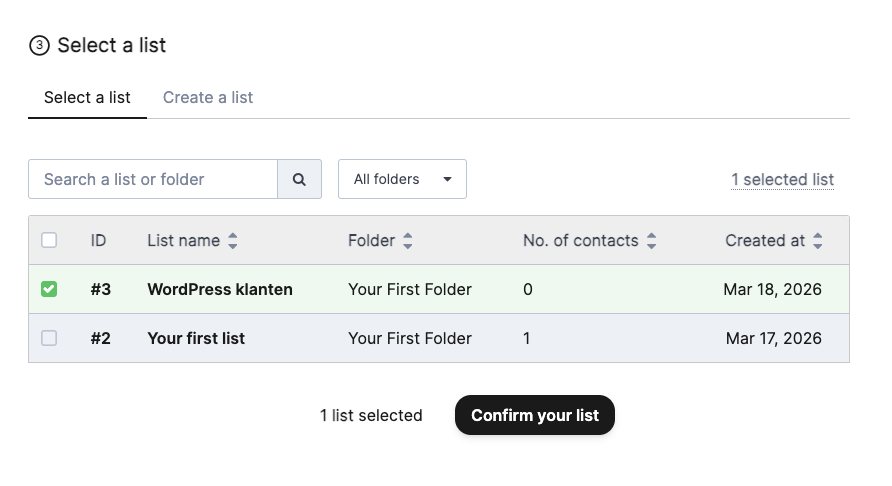
In de laatste stap kies je of je de contacten wil importeren in een bestaande lijst, of als je een nieuwe lijst wil maken.
Selecteer de lijst(en) waarin je de contacten wil importeren en klik op ‘Confirm your list’.
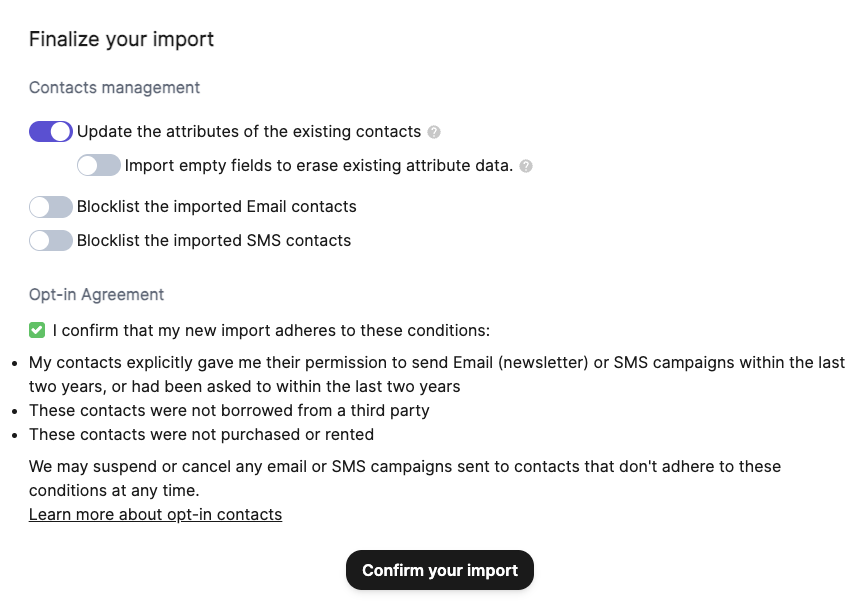
Tot slot kan je ook kiezen wat er moet gebeuren met contacten die reeds bestaan in de lijst. Wanneer je de optie ‘update the attributes of the existing contacts’ ingeschakeld laat, zullen attributen (zoals first name, last name, adres, etc) voor dat contact bijgewerkt worden met de gegevens uit je spreadsheet. Als je de reeds bestaande contacten onaangetast wil laten in de Brevo lijst, vink je deze optie uit.
Ook dien je te bevestigen dat je de contacten op een legitieme manier bent bekomen, volgens de GDPR-regels. Zo is het bijvoorbeeld belangrijk dat deze contacten toestemming hebben gegeven om mails te ontvangen van jou. Klik op ‘Confirm your import’ om te bevestigen.
Afhankelijk van de omvang van de import kan het even duren, maar je ontvangt een e-mail van zodra de import compleet is. Wanneer je daarna je contactlijst bekijkt, zal je zien dat de contacten succesvol werden geïmporteerd.