Wat is Algolia en hoe installeer je het in WordPress
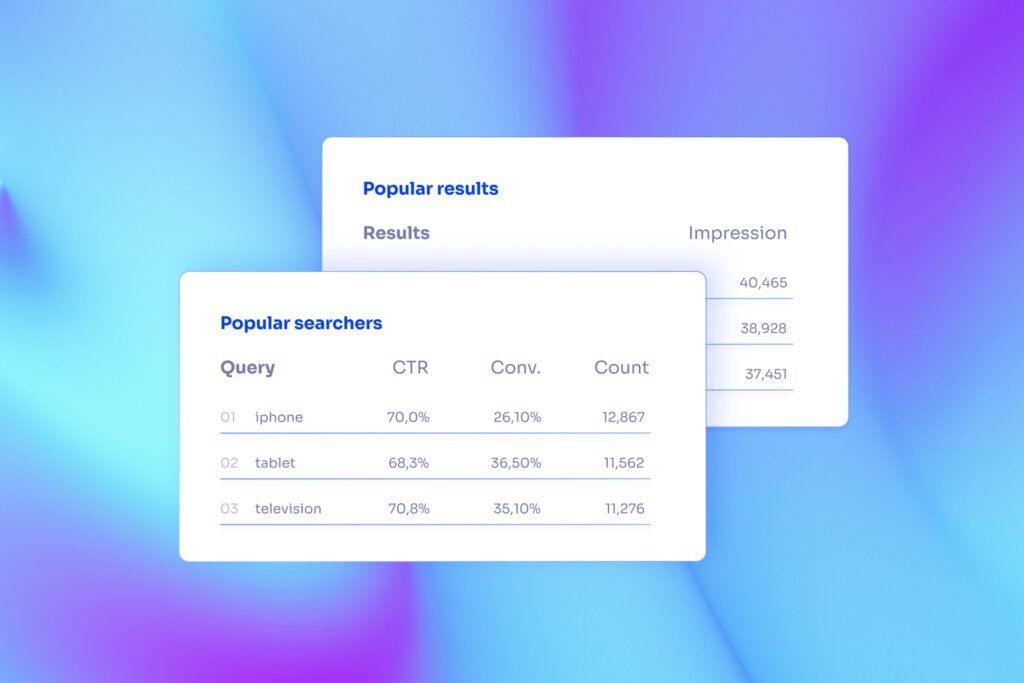
Weinig is frustrerender dan een slechte zoekfunctie op een website. Je bent op zoek naar specifieke informatie, maar vindt enkel irrelevante artikels die weinig te maken hebben met je zoekopdracht. Met Algolia zorg je ervoor dat gebruikers steeds vinden wat ze zoeken.
De standaard zoekfunctionaliteit van WordPress is niet geweldig, om het zacht uit te drukken. De WordPress zoekfunctie verwijdert stopwoorden (zoals “hoe”, “en”, “de”), en gaat vervolgens kijken in welke artikels de overgebleven woorden terugkomen. Stel dat je zoekt op “Hoe kan je een website maken”, dan krijg je dus alle resultaten waar de woorden “website” en “maken” in voorkomen. Dat zorgt voor heel wat irrelevante resultaten.
Vandaag implementeren we Algolia, een AI-aangedreven systeem om de zoekresultaten relevanter te maken.
Hoe werkt Algolia?
Algolia is een AI-aangedreven zoekmachine. In plaats van WordPress zelf de zoekopdrachten te laten verwerken, gaan we alle inhoud van onze website (blogs, pagina’s, eventuele extra post types) naar Algolia sturen. Algolia zal deze vervolgens indexeren.
De volgende keer wanneer iemand een zoekopdracht uitvoert op onze site, wordt die zoekopdracht naar Algolia gestuurd. Zij laten er hun algoritme op los en sturen de meest relevante zoekresultaten terug. Aan de hand van AI en machine learning worden die zoekresultaten bovendien ook steeds nuttiger. Zoekresultaten die vaak worden aangeklikt, komen in het vervolg hoger te staan.
Algolia geeft je heel wat flexibiliteit om je zoekresultaten af te stemmen op je eigen voorkeuren. Zo kan je er bijvoorbeeld voor kiezen om bepaalde types content meer ‘gewicht’ te geven dan andere, zodat zij hoger in de zoekresultaten komen te staan. Bovendien worden zoekresultaten gesorteerd op relevantie, en niet gewoon op datum zoals bij WordPress wel het geval is.
Er wordt ook rekening gehouden met typefouten. Wanneer iemand zoekt op ‘WooComerce’ is Algolia zo slim om te herkennen dat de gebruiker wellicht ‘WooCommerce’ bedoelt.
Hoeveel kost Algolia?
Het goede nieuws is dat Algolia over een gratis versie beschikt. Standaard kan je tot 10.000 zoekopdrachten per maand verwerken zonder er iets voor te betalen.
Het minder goede nieuws is dat Algolia vrij prijzig kan worden wanneer je veel zoekresultaten te verwerken krijgt. Sites die elke maand honderdduizenden zoekresultaten moeten verwerken, zullen dus op het einde van de maand een aardige rekening gepresenteerd krijgen. Voor zo’n grote sites is het niet slecht om ook ElasticSearch te overwegen, dat is een gelijkaardige oplossing die volledig gratis is. De keerzijde is dat je deze oplossing moet installeren op je eigen serverinfrastructuur, terwijl Algolia de serverinfrastructuur voor jou voorziet.
Algolia opzetten
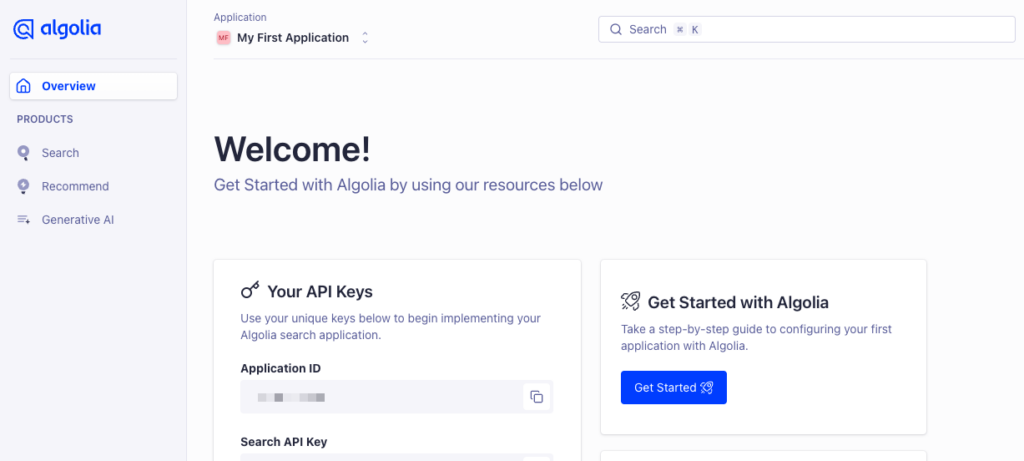
Maak een gratis account aan bij Algolia. Nadien krijg je jouw dashboard te zien. Er zijn verschillende manieren om Algolia te koppelen met WordPress, maar de makkelijkste optie is om in je dashboard te kiezen voor ‘Get Started’.
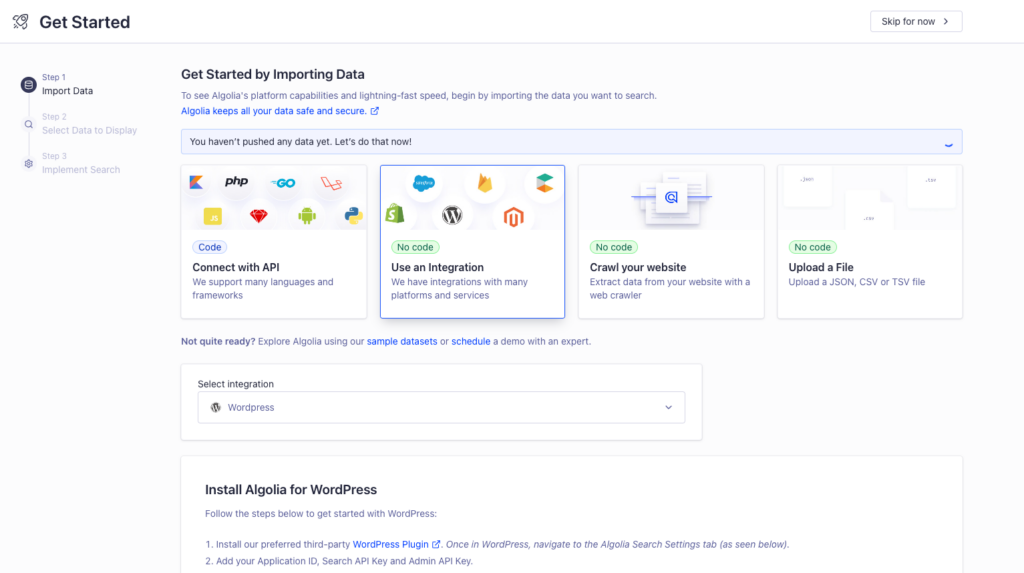
Kies voor ‘Use an integration’ en selecteer WordPress. Je krijgt nu je application ID en API keys te zien.
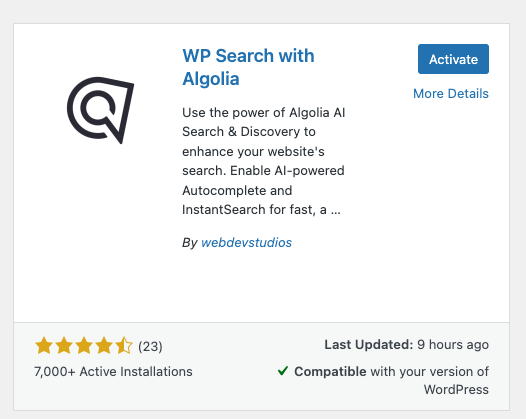
Ga in je WordPress dashboard naar ‘Plugins’ en installeer de ‘WP Search By Algolia‘ plugin van Webdevstudios. Deze is niet officieel van Algolia, maar het is wel de plugin die Algolia officieel aanraadt (ze hebben geen eigen plugin).
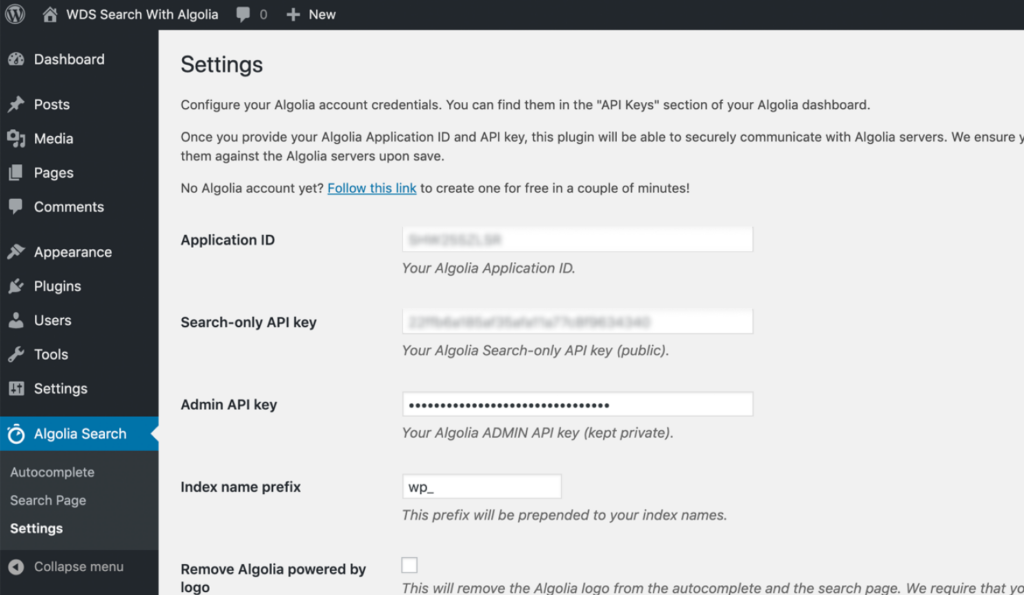
Klik vervolgens links in je menu op ‘Algolia Search’. Hier geef je jouw application ID en API keys in. De overige instellingen kan je op de standaard instellingen laten staan.
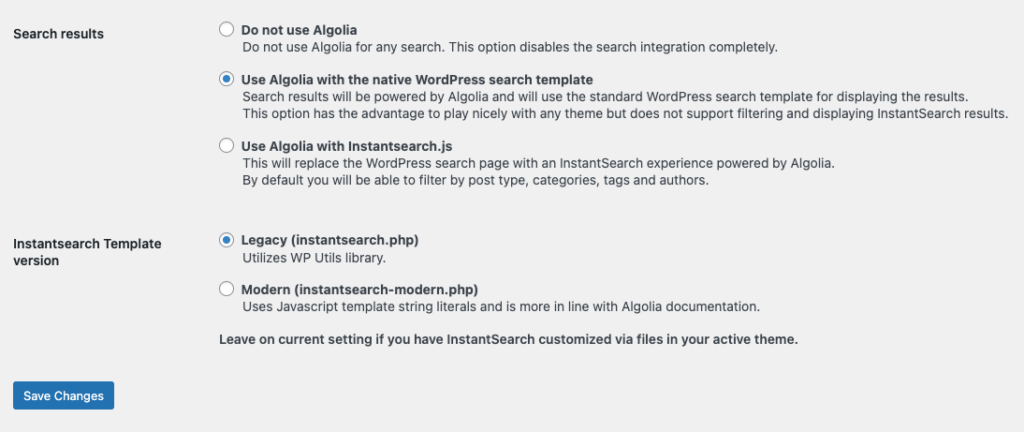
Onder ‘Algolia Search’ klik je nu op ‘Search Page’. Hier kan je kiezen of je Algolia enkel wil gebruiken voor de achterliggende zoekresultaten, of als je een diepere integratie wilt waarbij de volledige WordPress zoekfunctionaliteit wordt vervangen door Algolia. Als je thema hier niet op voorzien is, kan het wat custom coding vragen om alles werkend te krijgen. Door te kiezen voor ‘Use Algolia with native WordPress search template’ hoef je niets extra te voorzien in je thema.
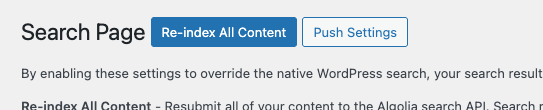
Klik bovenaan op de knoppen ‘Re-index all content’ en van zodra dit klaar is klik je op ‘Push settings’. Dit stuurt al je content naar Algolia, zodat het geïndexeerd kan worden.
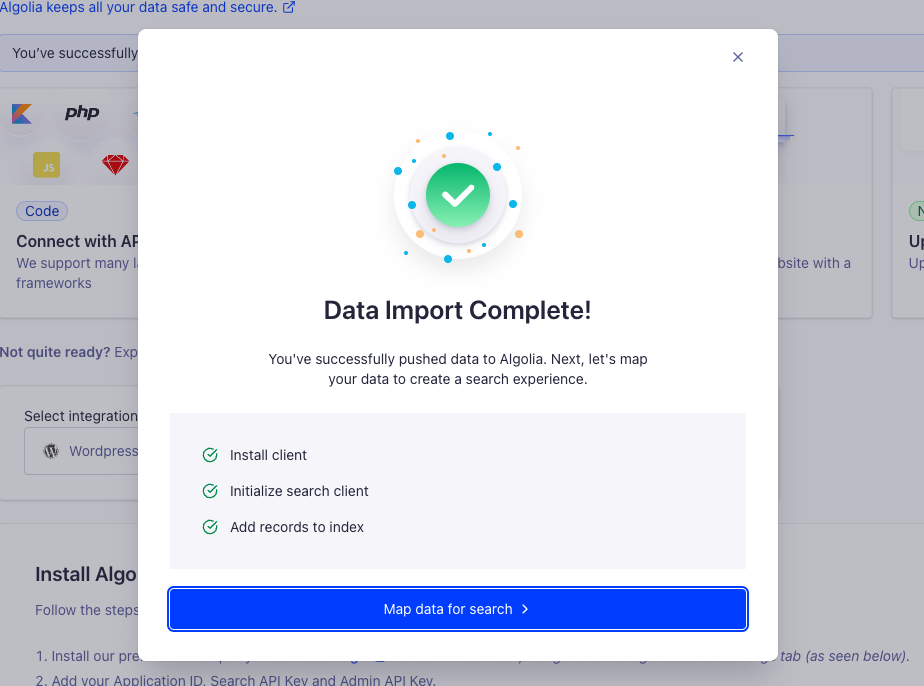
In je Algolia dashboard, krijg je nu te zien dat je succesvol data naar Algolia hebt gestuurd. Klik op ‘Map data for search’.
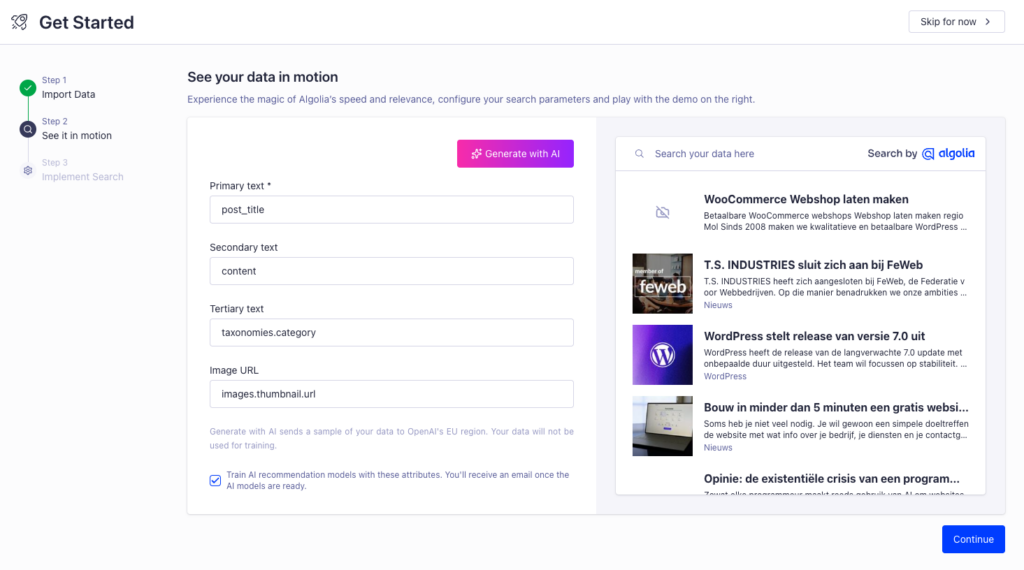
In het volgende scherm kies je hoe je zoekresultaten eruit moeten zien. De opties die je hier kan kiezen, komen overeen met de data uit je WordPress website. Ik gebruik volgende mapping om er een standaard zoekresultaten pagina van te maken:
Vervolgens vraagt Algolia je om SiteSearch te installeren. Dit hoef je niet meer te doen, de plugin regelt dit voor jou. Op je website voer je nu 10 willekeurige zoekopdrachten uit. In je Algolia dashboard zal je het aantal zoekopdrachten zien.
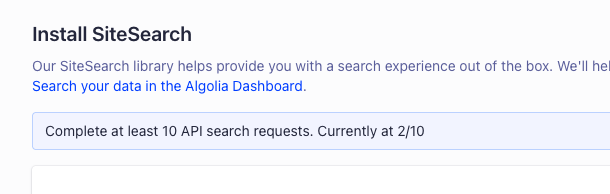
Na 10 zoekopdrachten krijg je te zien dat jouw zoekmachine succesvol werd opgezet.
In je Algolia dashboard kan je nu heel wat interessante informatie te zien, zoals een volledige index. Zo kan je zien hoe Algolia de content op jouw website indexeert. Hier kan je ook je volledige zoekalgoritme aanpassen. Out-of-the-box zullen je zoekresultaten al een stuk beter zijn dan de standaard WordPress zoekfunctie, maar het is dus zeker mogelijk om die nog verder te gaan finetunen.
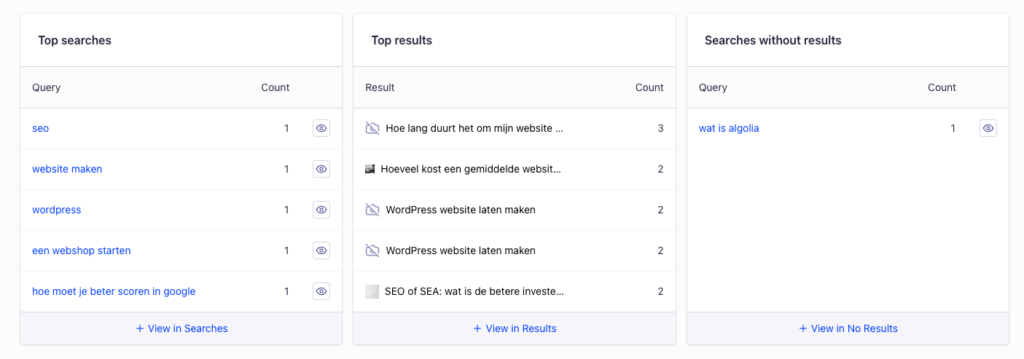
In je Algolia dashboard zal je ook kunnen zien wat mensen precies zoeken. Dat kan je heel nuttige ideeën geven voor nieuwe artikels op je website.
Deze informatie vind je bij Search > Observe > Analytics.