Een archiefpagina en detailpagina maken voor een custom post type in Elementor
Laatst bijgewerkt op 14 February 2026
Een custom post type komt standaard meestal ook met een zogenaamde archiefpagina. Dit is een overzichtspagina die standaard alle berichten toont van dat custom post type. Via Elementor kan je eenvoudig templates opzetten voor deze archiefpagina’s.
Een archiefpagina maken
In deze gids maken we een archiefpagina voor het custom post type ‘podcast’ dat werd toegevoegd via de Seriously Simple Podcasting plugin, maar de werkwijze is gelijk voor alle mogelijke custom post types.
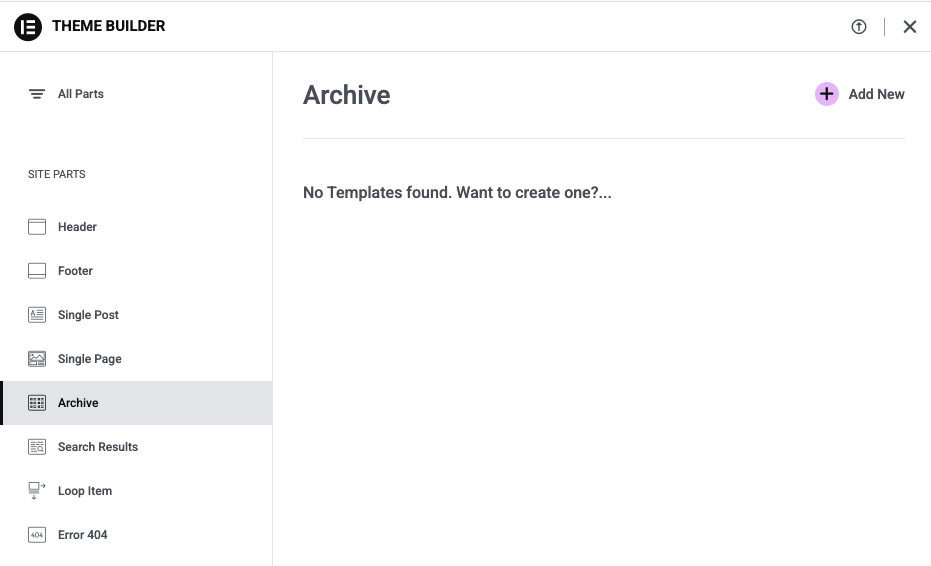
In je WordPress dashboard kies je voor Elementor > Theme Builder.

Van zodra de theme builder is ingeladen, klik je onder ‘Site Parts’ op ‘Archive’.
Klik rechtsboven op ‘Add new’.
De Elementor page builder opent en je kan je pagina opbouwen zoals gewoonlijk.
Maak gebruik van de specifieke widgets zoals ‘Archive Title’ en ‘Archive Posts’ om dynamisch de titel en posts van je archiefpagina in te vullen.

Ben je klaar met de opbouw van je template, kies dan voor ‘Publish’.

In het venster dat nu opent kies je voor ‘Add condition’. Vervolgens definieer je daar wanneer je deze template wil tonen. In mijn geval kies ik voor ‘podcasts’.
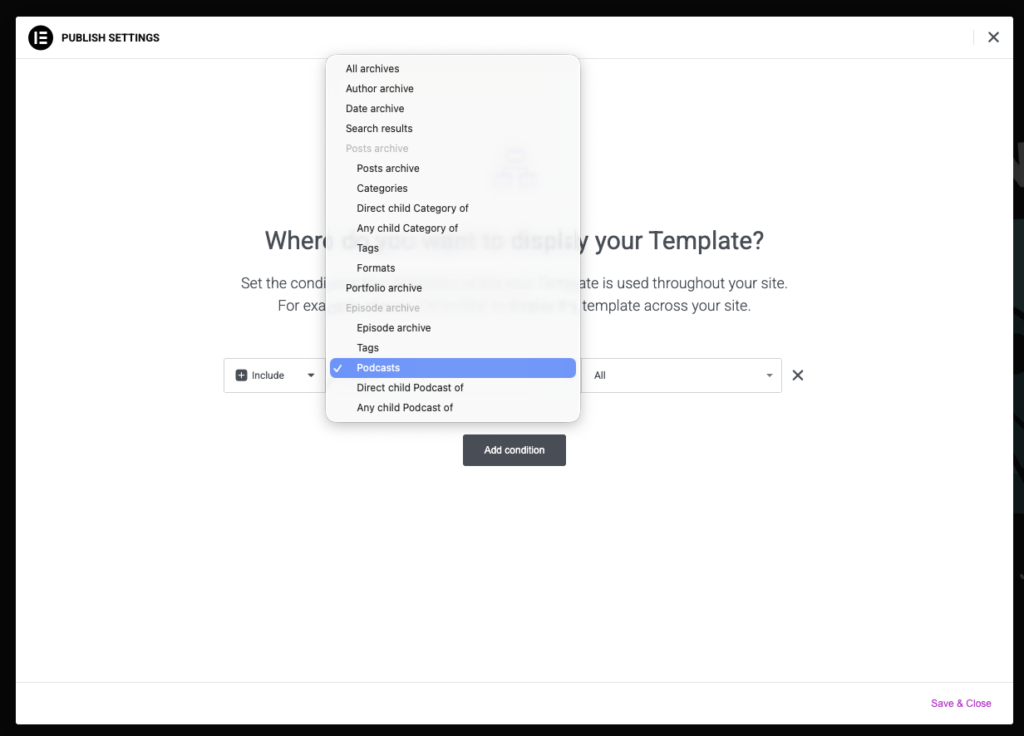
Bevestig door te klikken op ‘Save & Close’. Je template wordt nu toegepast voor de archiefpagina.
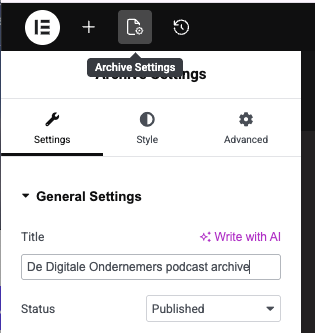
Via ‘Archive Settings’ kan je de template een logische naam geven.
Indien je later de archiefpagina wil wijzigen (of de condities wil aanpassen), ga je opnieuw naar de Elementor Theme Builder. Daar kies je vervolgens voor ‘Edit’ als je de lay-out wil aanpassen of ‘Edit Conditions’ als je wil wijzigen waar en wanneer deze template wordt getoond.
Een detailpagina maken
Om een detailpagina te maken voor een custom post type, hanteer je dezelfde werkwijze als voor een archiefpagina. Alleen kies je in de ‘Theme Builder’ deze keer voor ‘Single Post’ in plaats van ‘Archive’.
Ook hier klik je op ‘Add New’, maak je een template aan en publiceer je deze, net zoals hierboven beschreven voor archiefpagina’s.

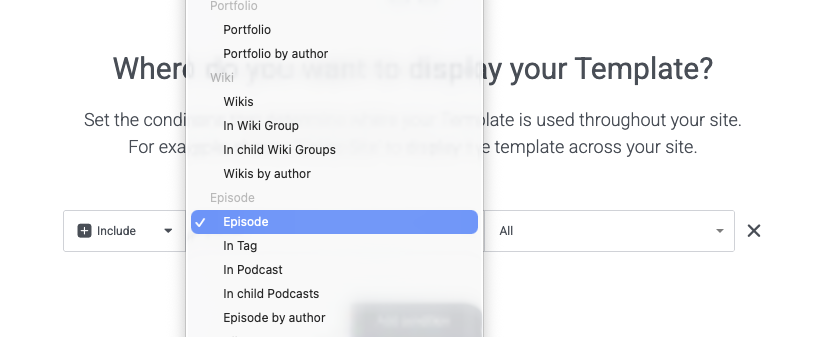
Wanneer je een condition kiest, kies je hier voor de custom post type waar je de template voor wil toepassen.